


Tóm tắt nội dung [Ẩn]
- 1. Hướng dẫn sử dụng điều khiển giọng nói Kiki trên màn hình Android
- 2. Cách sử dụng chia đôi màn hình Android: Xem bản đồ, nghe YouTube song song
- 3. Cách kết nối Apple CarPlay & Android Auto không dây trên màn hình Android
- 4. Hướng dẫn kiểm tra phạt nguội trực tiếp ngay trên màn hình Android ô tô
- 5. Ba tính năng ẩn giúp nâng tầm trải nghiệm lái xe ít người để ý
- Hướng dẫn sử dụng trực tiếp & Nâng cấp màn hình Android ô tô chuyên nghiệp tại Hiếu Ô Tô
Hướng Dẫn Sử Dụng Màn Hình Android Ô Tô Từ A–Z: Làm Chủ 5 Tính Năng Đắt Giá Nhất Chỉ Trong 10 Phút
Thực tế tại xưởng dịch vụ cho thấy, có đến hơn 60% chủ xe sau khi chi từ 6 đến 15 triệu đồng nâng cấp màn hình Android ô tô nhưng hàng ngày chỉ sử dụng đúng hai tác vụ cơ bản: mở YouTube nghe nhạc và nhìn camera lùi. Việc bỏ qua các tính năng thông minh như ra lệnh giọng nói rảnh tay, chia đôi màn hình đa nhiệm hay tra cứu phạt nguội trực tiếp không chỉ gây lãng phí giá trị của thiết bị mà còn làm giảm sự an toàn, tiện nghi khi cầm lái.
Bài viết dưới đây từ đội ngũ kỹ thuật viên Hiếu Ô Tô sẽ hướng dẫn bạn từng bước khai thác trọn vẹn toàn bộ sức mạnh trên mọi dòng màn hình Android hiện nay (Zestech, Gotech, Teyes, Bravo, Ownice, Texpad, Carfu...) từ cơ bản đến nâng cao.
1. Hướng dẫn sử dụng điều khiển giọng nói Kiki trên màn hình Android
Trợ lý ảo Kiki Auto (do Zalo AI phát triển riêng cho thị trường Việt Nam) là "linh hồn" của các dòng màn hình Android ô tô hiện đại. Thay vì phải cúi xuống nhìn màn hình và gõ từng chữ trên bàn phím ảo khi xe đang chạy ở tốc độ cao, bạn chỉ cần bấm một nút trên vô lăng và đọc câu lệnh tự nhiên bằng tiếng Việt (hỗ trợ chuẩn cả giọng Bắc – Trung – Nam).
Cách kích hoạt trợ lý Kiki rảnh tay
-
Nhấn trực tiếp vào phím Ra lệnh giọng nói (biểu tượng hình khuôn mặt đang nói hoặc chiếc Micro) ngay trên vô lăng xe.
-
Đợi tiếng "Ting" vang lên (hoặc biểu tượng Micro của Kiki xuất hiện trên màn hình) rồi đọc câu lệnh liền mạch, rõ ràng với âm lượng bình thường.
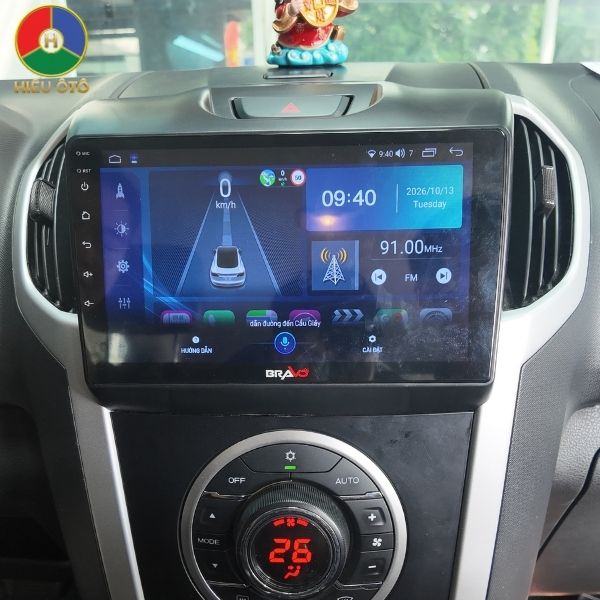
Bảng tổng hợp các câu lệnh điều khiển giọng nói Kiki thông dụng nhất
Để Kiki phản hồi ngay trong 1–2 giây mà không phải hỏi lại, bạn hãy áp dụng đúng cấu trúc câu lệnh ngắn gọn dưới đây:
|
Nhóm tác vụ |
Mục đích sử dụng |
Câu lệnh mẫu chuẩn nhất (Đọc trực tiếp) |
|
Dẫn đường & Bản đồ |
Tìm đường qua ứng dụng mặc định |
"Dẫn đường đến + [Địa chỉ/Tên địa điểm]" (VD: "Dẫn đường đến Hồ Hoàn Kiếm") |
|
Chỉ định rõ phần mềm bản đồ |
"Dẫn đường đến sân bay Nội Bài bằng Vietmap" hoặc "Chỉ đường đi Hạ Long bằng Google Maps" |
|
|
Tìm cây xăng / Gara / ATM gần nhất |
"Tìm cây xăng gần đây" hoặc "Tìm gara ô tô gần nhất" |
|
|
Giải trí Âm nhạc & Video |
Mở video ca nhạc trên YouTube |
"Mở video + [Tên bài hát/Ca sĩ]" (VD: "Mở video nhạc trẻ remix", "Mở video Lệ Quyên") |
|
Nghe nhạc MP3 (tắt hình, tiết kiệm mạng) |
"Mở bài hát + [Tên bài hát]" hoặc "Nghe nhạc + [Tên ca sĩ/Thể loại]" |
|
|
Xem truyền hình trực tuyến (VTVGo) |
"Mở kênh + [Tên kênh]" (VD: "Mở kênh VTV1", "Mở kênh VTV3") |
|
|
Mở đài Radio FM |
"Mở đài FM tần số 91 MHz" (VOV Giao thông) |
|
|
Điều khiển thiết bị & Camera |
Mở nhanh các góc Camera trên xe |
"Mở camera trước" / "Mở camera hành trình" / "Mở camera 360" |
|
Tăng / Giảm âm lượng hoặc Tắt màn hình |
"Tăng âm lượng" / "Giảm âm lượng" / "Tắt màn hình" |
|
|
Tra cứu thông tin hàng ngày |
Hỏi thời tiết, giá vàng, tỷ giá, lịch âm |
"Thời tiết Hà Nội hôm nay thế nào?" / "Giá vàng hôm nay bao nhiêu?" / "Hôm nay âm lịch là ngày mấy?" |
Mẹo khắc phục khi Kiki báo "Mình chưa nghe rõ" hoặc không phản hồi
Trong quá trình sử dụng, nếu bạn bấm phím vô lăng mà màn hình hiện thông báo "Mình chưa nghe rõ, hãy thử nói lại" hoặc "Kiki không phản hồi...", nguyên nhân thường do:
-
Bạn đọc câu lệnh quá sớm: Hãy đợi biểu tượng Micro hiển thị hoàn toàn trên màn hình rồi mới bắt đầu nói.
-
Tiếng ồn từ quạt gió điều hòa thổi thẳng vào Micro: Nhiều xe có cửa gió điều hòa trung tâm hướng thẳng lên viền trên bên trái màn hình (nơi đặt lỗ thu âm
MIC). Bạn chỉ cần gạt nhẹ lá gió điều hòa lệch sang hướng khác, Kiki sẽ lập tức nghe chuẩn hơn gấp nhiều lần. -
Lỗi mic: Trường hợp ít xảy ra hơn, đa phần do người dùng nhấn sai nút RST trên màn hình dẫn đến việc chọc nhầm mic gây nên lỗi.
2. Cách sử dụng chia đôi màn hình Android: Xem bản đồ, nghe YouTube song song
Khi di chuyển đường dài cùng gia đình, người cầm lái luôn cần nhìn bản đồ dẫn đường (Vietmap S1/S2 hoặc Vietmap Live) để theo dõi giới hạn tốc độ và camera phạt nguội, trong khi người ngồi ghế phụ và trẻ nhỏ phía sau lại muốn xem YouTube giải trí. Tính năng Chia đôi màn hình (Split Screen) trên màn hình Android sẽ giải quyết trọn vẹn nhu cầu này, giúp 2 ứng dụng hoạt động độc lập song song trên cùng một mặt kính.
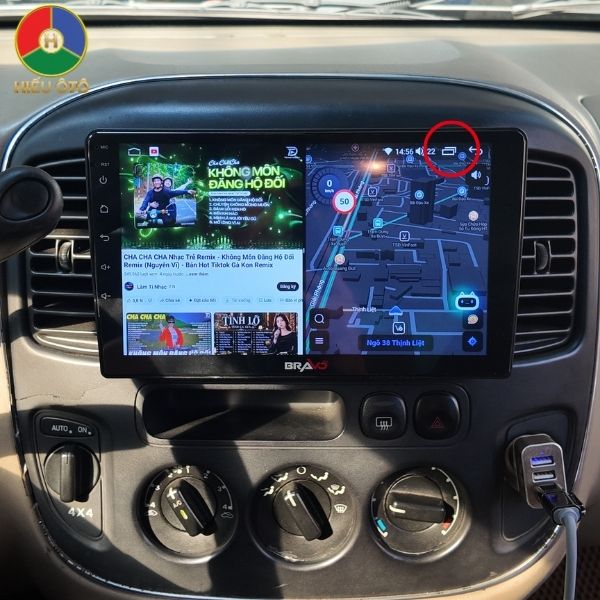
Hướng dẫn 3 bước chia đôi màn hình cực nhanh (Áp dụng cho mọi hãng màn hình)
-
Bước 1 – Mở sẵn 2 ứng dụng cần dùng: Bạn hãy mở ứng dụng bản đồ (Vietmap hoặc Google Maps) lên trước, sau đó bấm nút Home (biểu tượng ngôi nhà ở góc trên hoặc cạnh trái màn hình) để quay về màn hình chính và mở tiếp ứng dụng YouTube
-
Bước 2 – Vào trình quản lý Đa nhiệm: Nhìn lên thanh trạng thái phía trên cùng của màn hình (hoặc hàng phím cảm ứng cạnh trái), nhấn vào biểu tượng 2 hình vuông xếp chồng lên nhau (hoặc biểu tượng 1 hình vuông cạnh nút Home). Lúc này, màn hình sẽ thu nhỏ và hiển thị danh sách các ứng dụng đang chạy ngầm.
-
Bước 3 – Kéo thả để chia đôi:
-
Cách 1 (Phổ biến nhất): Nhấn và giữ ngón tay vào ứng dụng Vietmap khoảng 2 giây, sau đó kéo trượt nó sang hẳn nửa bên trái màn hình (vị trí gần mắt tài xế nhất). Tiếp theo, ở nửa màn hình bên phải còn lại, bạn chỉ cần chạm nhẹ vào cửa sổ YouTube là 2 ứng dụng sẽ tự động dàn đều 50/50.
-
Cách 2 (Trên giao diện Zestech, Gotech, Teyes đời mới): Tại giao diện Đa nhiệm, phía trên mỗi thẻ ứng dụng sẽ có sẵn biểu tượng 2 hình chữ nhật nhỏ đứng cạnh nhau. Bạn chỉ cần bấm vào biểu tượng này trên thẻ Vietmap, sau đó chọn tiếp thẻ YouTube ở nửa bên kia là hoàn tất.
-
Cách thoát chế độ chia đôi màn hình
Khi muốn quay lại xem toàn màn hình 1 ứng dụng như bình thường, bạn chỉ cần đặt ngón tay vào thanh vạch ngăn cách màu trắng ở chính giữa 2 ứng dụng, vuốt kéo mạnh nó sang hẳn mép trái hoặc mép phải màn hình.
Bí quyết cài đặt YouTube không quảng cáo và chạy ngầm khi tắt màn hình
-
Để không bị quảng cáo cắt ngang khi đang lái xe, các màn hình Android lắp đặt tại Hiếu Ô Tô đều được cài đặt sẵn ứng dụng YouTube Vance hoặc các phần mềm riêng biệt của từng hãng (chặn 100% quảng cáo và tự động bỏ qua đoạn giới thiệu).
-
Nếu bạn chỉ muốn nghe tiếng từ YouTube và để bản đồ Vietmap hiển thị toàn màn hình (100% diện tích), hãy mở video YouTube lên rồi bấm thẳng nút Home để thoát ra ngoài. Video sẽ tự động thu nhỏ thành một khung hình nổi (Picture-in-Picture) ở góc dưới, hoặc bạn có thể tắt hẳn hình để nhạc phát ngầm dưới nền cực kỳ mượt mà.
3. Cách kết nối Apple CarPlay & Android Auto không dây trên màn hình Android
Mặc dù màn hình Android đã có khe cắm SIM 4G độc lập, nhưng rất nhiều tài xế vẫn thích sử dụng Apple CarPlay (cho iPhone) hoặc Android Auto (cho điện thoại Samsung, Xiaomi, Oppo...) vì tính bảo mật danh bạ, khả năng nhận cuộc gọi trực tiếp từ SIM chính của điện thoại và giao diện tối giản, sang trọng.
Hầu hết các dòng màn hình Android thế hệ mới hiện nay đều tích hợp sẵn chip thu phát CarPlay không dây thông qua phần mềm cầu nối có tên là Tlink, Zlink hoặc CarAuto.
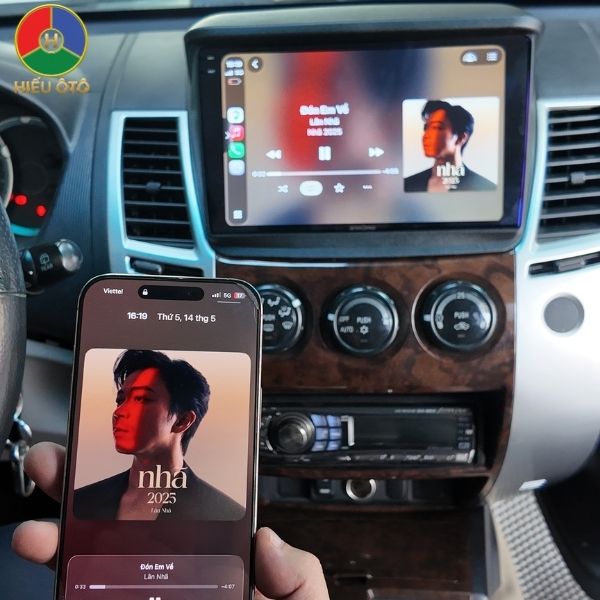
Quy trình 4 bước kết nối Apple CarPlay / Android Auto không dây
-
Bước 1 – Bật kết nối trên điện thoại: Trên chiếc iPhone (hoặc điện thoại Android) của bạn, hãy bật cả Bluetooth và Wi-Fi (lưu ý: chỉ cần bật công tắc Wi-Fi lên, không cần kết nối vào mạng Wi-Fi nào cả; đồng thời trên iPhone hãy đảm bảo tính năng Siri đã được bật trong Cài đặt).
-
Bước 2 – Ghép đôi Bluetooth với màn hình ô tô:
-
Trên màn hình ô tô, mở ứng dụng Bluetooth để xem tên thiết bị và mã PIN của màn hình (mã PIN mặc định là
0000hoặc1234). -
Trên điện thoại, vào cài đặt Bluetooth, dò tìm đúng tên Bluetooth của màn hình ô tô và nhấn Ghép đôi (Pair), đồng thời bấm Cho phép đồng bộ danh bạ.
-
-
Bước 3 – Mở ứng dụng Tlink / Zlink trên màn hình ô tô: Quay ra giao diện chính của màn hình ô tô, tìm và mở ứng dụng có biểu tượng Tlink / Zlink.
-
Bước 4 – Xác nhận kết nối: Chờ khoảng 5 – 10 giây để màn hình và điện thoại tự động bắt qua giao thức Wi-Fi Direct. Trên màn hình iPhone sẽ hiện lên thông báo "Sử dụng CarPlay với...", bạn chỉ cần nhấn Sử dụng CarPlay (Use CarPlay) là toàn bộ giao diện điện thoại sẽ hiển thị sắc nét lên màn hình ô tô mà không cần cắm bất kỳ sợi cáp nào.
-
Mẹo hữu ích: Kể từ lần kết nối thứ 2 trở đi, mỗi khi bạn cầm điện thoại bước lên xe và đề nổ máy, màn hình sẽ tự động nhận diện và vào thẳng giao diện Apple CarPlay chỉ sau khoảng 10 giây.
4. Hướng dẫn kiểm tra phạt nguội trực tiếp ngay trên màn hình Android ô tô
Từ khi hệ thống camera giám sát giao thông AI được phủ kín trên các tuyến quốc lộ, cao tốc và nội đô, việc chủ động kiểm tra phạt nguội định kỳ mỗi tháng giúp chủ xe tránh được tình trạng bị từ chối đăng kiểm vào phút chót hoặc bị tính lãi phạt chậm nộp. Trên màn hình Android ô tô, bạn có thể tra cứu dữ liệu trực tiếp từ Cục Cảnh sát giao thông chỉ với 1 câu lệnh.
Cách 1: Kiểm tra phạt nguội bằng giọng nói Kiki (Nhanh nhất)
Bạn không cần cài thêm bất kỳ phần mềm nào. Hãy bấm nút giọng nói trên vô lăng và đọc to câu lệnh theo cú pháp:
"Check phạt nguội + [Biển số xe đọc liền các số]"
-
Ví dụ: "Check phạt nguội 30A 12345" hoặc "Kiểm tra phạt nguội 51K 67890"
Ngay lập tức, Kiki sẽ truy xuất dữ liệu từ cổng thông tin phạt nguội quốc gia và đọc to kết quả lên loa xe:
-
Nếu xe không vi phạm: Màn hình sẽ hiển thị thông báo "Không tìm thấy thông tin phạt nguội cho biển số...".
-
Nếu xe có vi phạm: Màn hình sẽ liệt kê chi tiết Thời gian vi phạm, Địa điểm vi phạm, Hành vi vi phạm (vượt đèn đỏ, chạy quá tốc độ...), Đơn vị phát hiện xử lý và trạng thái Đã xử phạt / Chưa xử phạt.
Cách 2: Tra cứu và nhận cảnh báo tự động qua ứng dụng của hãng màn hình
Đối với các dòng màn hình chính hãng có hệ sinh thái riêng (như Zestech, Gotech, Teyes):
-
Bạn mở ứng dụng Tra cứu phạt nguội được cài sẵn trên màn hình chính.
-
Nhập biển số xe của bạn (kèm lựa chọn màu biển: Biển trắng, Biển vàng hoặc Biển xanh) và số điện thoại cá nhân vào phần cài đặt.
-
Hệ thống sẽ tự động quét dữ liệu hàng ngày và gửi thông báo đẩy (Push Notification) ngay trên màn hình trung tâm hoặc nhắn tin về điện thoại ngay khi phát hiện lỗi vi phạm mới.
5. Ba tính năng ẩn giúp nâng tầm trải nghiệm lái xe ít người để ý
Ngoài 4 tính năng cốt lõi trên, nếu dành thêm 3 phút khám phá trong mục ứng dụng, bạn sẽ tìm thấy những công cụ cực kỳ giá trị được tích hợp sẵn trên bo mạch màn hình:
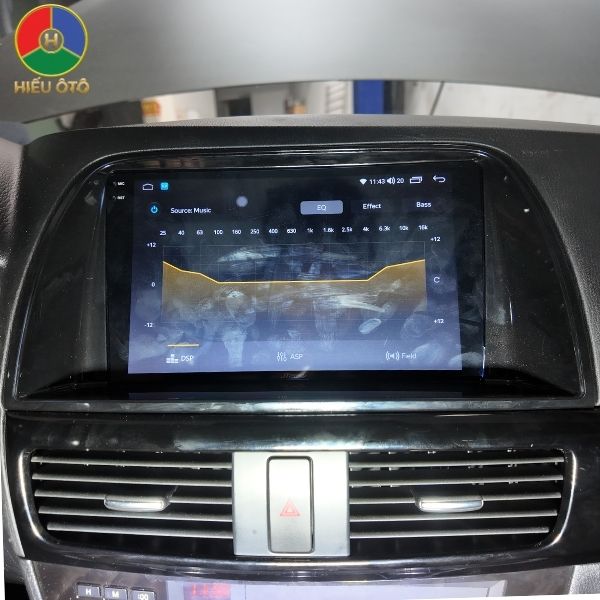
-
Tùy chỉnh âm thanh vòm DSP (Digital Signal Processor):
-
Hầu hết màn hình Android tầm trung trở lên đều tích hợp chip xử lý âm thanh DSP từ 16 đến 32 kênh. Thay vì để âm thanh phẳng mặc định, bạn hãy mở ứng dụng DSP / Equalizer trên màn hình.
-
Tại đây, bạn có thể chọn sẵn các cấu hình nhạc chỉ bằng 1 chạm như Jazz, Pop, Rock, Classical (hoặc tăng dải Bass và Treble khi nghe nhạc Bolero, nhạc trẻ). Đặc biệt, tính năng Vị trí âm thanh (Sound Field) cho phép bạn kéo tâm giao thoa của 4 loa cánh cửa tập trung về đúng vị trí ghế lái, mang lại hiệu ứng âm thanh nổi sống động như rạp hát.
-
-
Đổi giao diện màn hình chính (Launcher / Theme) theo phong cách cá nhân:
-
Nhiều dòng màn hình cho phép thay đổi màu sắc giao diện theo phong thủy, hiển thị mô hình xe 3D chuyển động theo tốc độ thực tế và báo tốc độ bằng đồng hồ kỹ thuật số lớn ngay giữa màn hình. Bạn chỉ cần nhấn giữ vào khoảng trống trên màn hình chính hoặc vào cài đặt giao diện để chuyển đổi.
-
-
Kết nối hệ sinh thái an toàn ngoại vi (Áp suất lốp TPMS & Camera hành trình):
-
Màn hình Android đóng vai trò là trạm hiển thị trung tâm. Khi tích hợp thêm cảm biến áp suất lốp van trong hoặc camera hành trình cổng USB, màn hình sẽ tự động phát cảnh báo bằng giọng nói tiếng Việt ngay khi lốp xe bị non hơi, dính đinh hoặc khi xe có dấu hiệu lệch làn đường (ADAS).
-
Hướng dẫn sử dụng trực tiếp & Nâng cấp màn hình Android ô tô chuyên nghiệp tại Hiếu Ô Tô
Một chiếc màn hình Android ô tô chỉ thực sự thông minh khi được cài đặt đầy đủ hệ sinh thái phần mềm chuẩn và cấu hình tương thích hoàn hảo với từng dòng xe. Nếu chiếc màn hình trên xe của bạn đang bị thiếu trợ lý giọng nói Kiki, YouTube liên tục dính quảng cáo, bản đồ dẫn đường chưa được cập nhật dữ liệu tốc độ mới nhất, hoặc màn hình đời cũ hay gặp lỗi vặt, hãy ghé ngay Hiếu Ô Tô để được đội ngũ kỹ thuật viên hỗ trợ tận tâm:
-
Cài đặt & Cập nhật phần mềm tiện ích hoàn toàn MIỄN PHÍ: Hỗ trợ cài đặt lại trợ lý giọng nói Kiki, gán phím bấm vô lăng, cài YouTube chạy ẩn không quảng cáo và hướng dẫn sử dụng chi tiết 1 kèm 1 ngay trên xe cho mọi khách hàng ghé xưởng.
-
Sửa chữa & Khắc phục chuyên sâu mọi sự cố màn hình ô tô: Đội ngũ kỹ thuật viên giàu kinh nghiệm tại Hiếu Ô Tô trực tiếp kiểm tra hệ thống dây giắc, xử lý triệt để các bệnh màn hình bị đơ cảm ứng, mất nguồn đen màn hình, mất tín hiệu GPS hay không nhận SIM 4G.
-
Tư vấn lắp đặt màn hình Android chính hãng – Cắm giắc zin hoàn toàn: Phân phối và thi công lắp đặt đa dạng các dòng màn hình Android cấu hình cao, màn hình liền Camera 360 độ sắc nét. Cam kết sử dụng mặt dưỡng chuẩn form từng đời xe, cắm giắc zin an toàn tuyệt đối cho hệ thống điện và giữ trọn vẹn quyền lợi đăng kiểm, bảo hành.

Liên hệ ngay với Hiếu Ô Tô để được tư vấn kỹ thuật miễn phí và đặt lịch chăm sóc, nâng cấp xế yêu ngay hôm nay
Mọi ý kiến về tư vấn, phản hồi SP/DV mời quý khách liên hệ qua:
SĐT, Zalo, FB, Messenger: 097.560.3288
Kênh Youtube: Click tại đây
Kênh Facebook cá nhân: Click tại đây
Địa chỉ Google Map: 29 Thịnh Liệt - Hoàng Mai - Hà Nội
Kênh Fanpage: Click tại đây
Chân Thành Cảm Ơn Quý Khách Đã Luôn Ủng Hộ Và Đồng Hành Cùng Hiếu Ô Tô


